一.WPS会议有哪些功能?
1.超多的会议时长
宜宾/汇东/李白河三地无缝协作,会议中途不中断!
校内校外随心用,小组讨论、在线学习一键随时开启!
教师特权:每月拥有600分钟创建会议时长,无限的参会时长。单次会议最高时长24小时,最多允许100人入会。
学生特权:每月拥有200分钟创建会议时长,无限的参会时长。单次会议最高时长24小时,最多允许50人入会。
2.智能的会议纪要
会议开始后,可在会议窗口的上方或者下方一键开启AI纪要,支持本地/远端录制。

会议结束后,在历史会议找到会议记录,可查看会议纪要和会议视频。
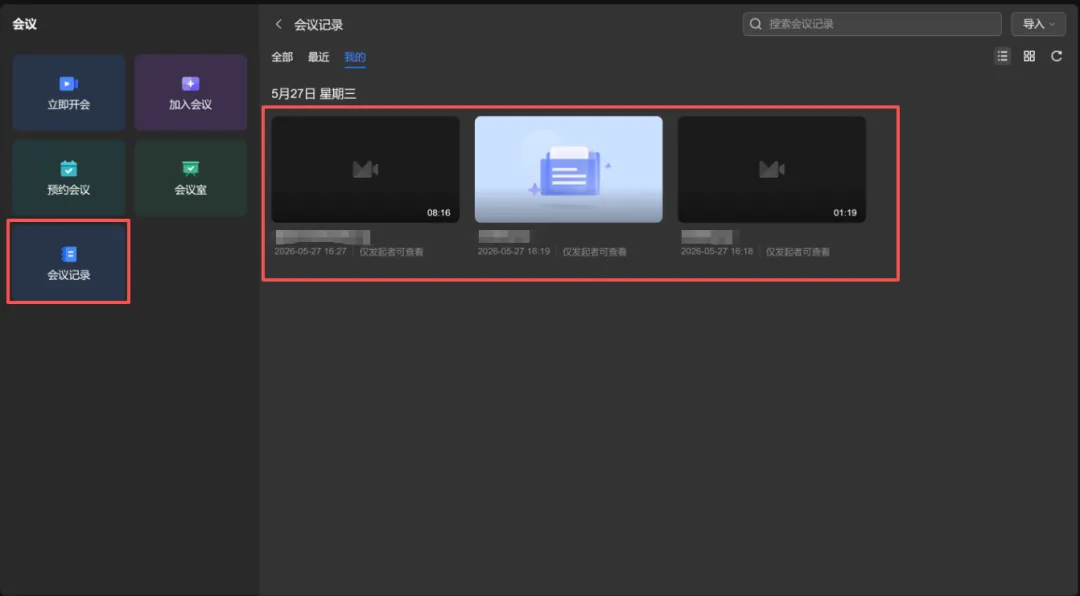
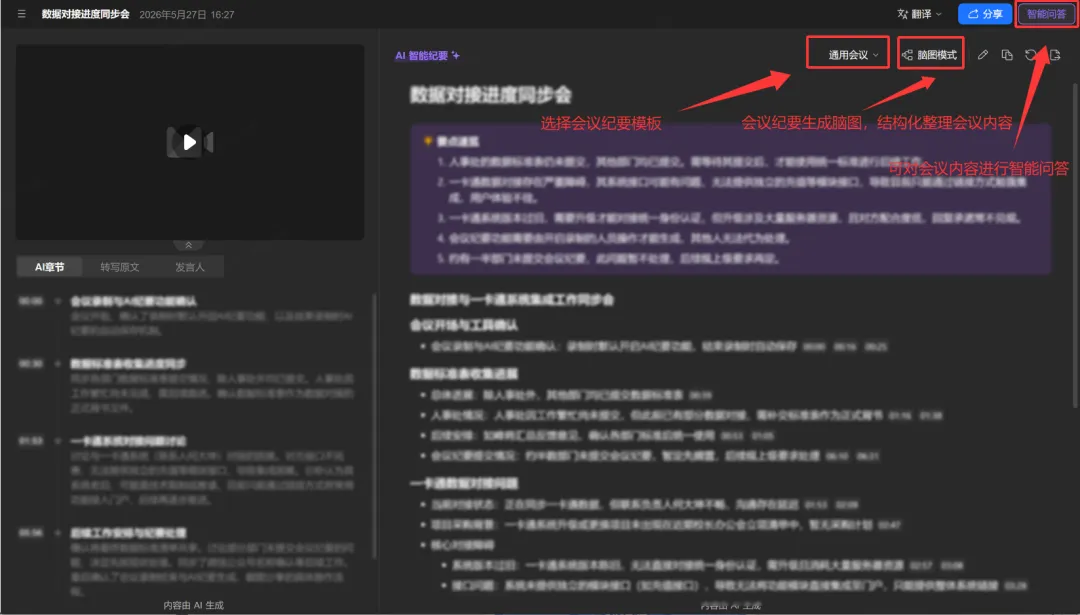
会议纪要里可选择会议模板,生成不同场景的纪要风格,可切换为脑图模式,结构化整理会议内容。会议纪要自动提取会议要点,能够查看对话详情,回顾会议内容。会议视频根据要点智能分节,可按照章节回看视频,并且自带字幕,便于进行回看。还有AI会议助手可以对会议内容进行智能问答。
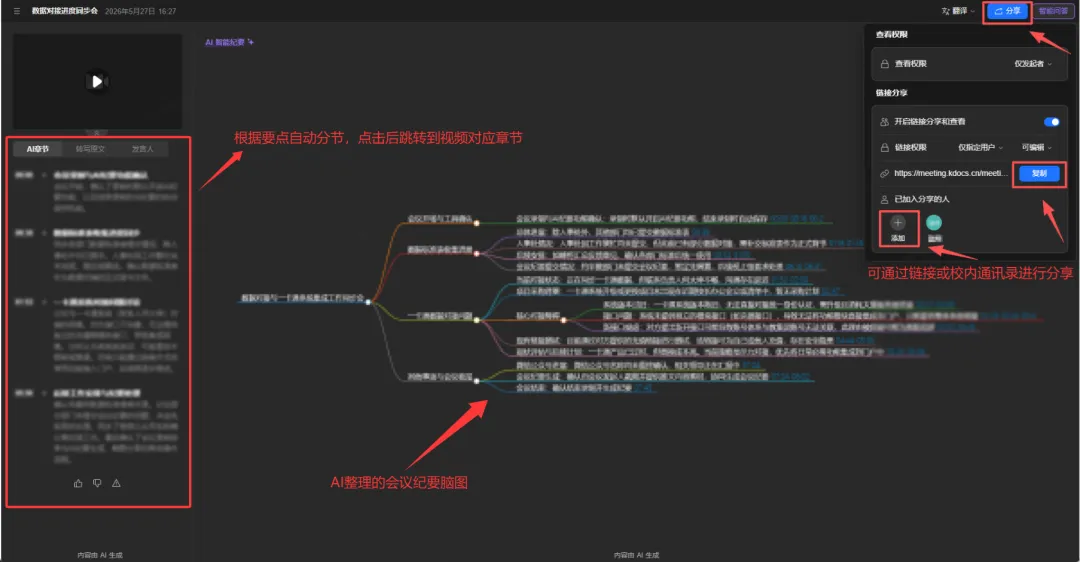
会议发起者还可以通过链接或者校内通讯录的方式将AI会议纪要进行分享,被分享者可以进行查看。
3.便捷的会议管理
WPS会议可一键邀请企业内成员入会,避免繁琐的消息转发。只需要在预定会议的时候在通讯录选择对应的人员即可,发出后对方的WPS会收到会议的通知。
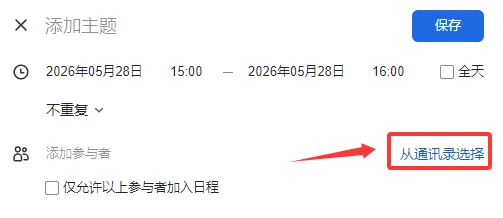
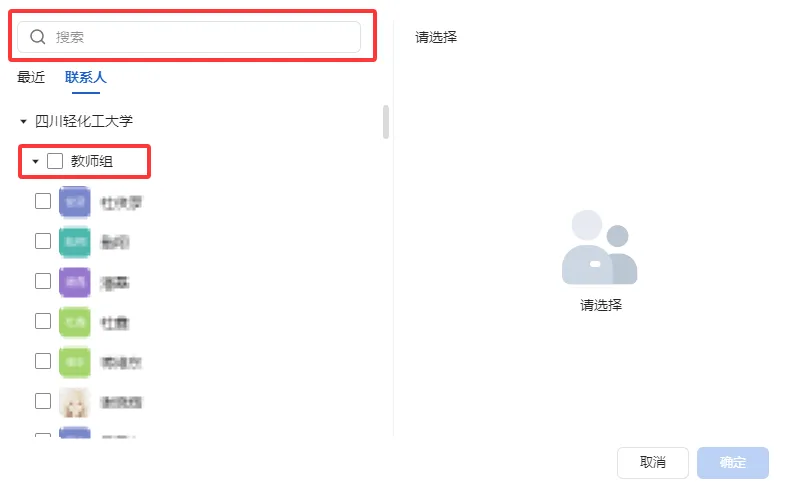
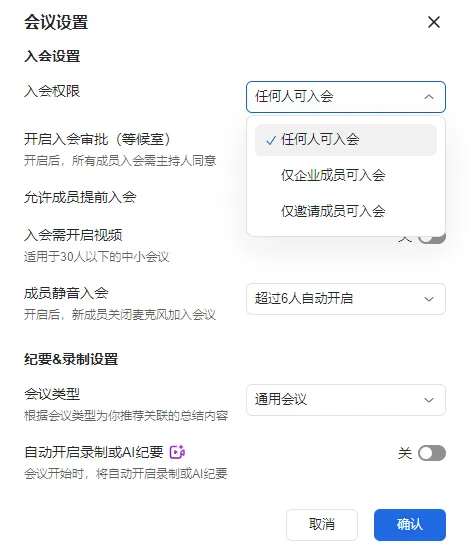
预定会议时还可以选择入会权限、入会审批等功能,实现入会精细化管控。
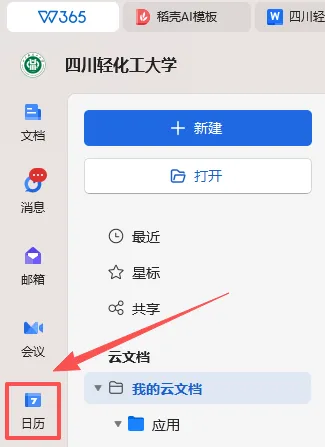
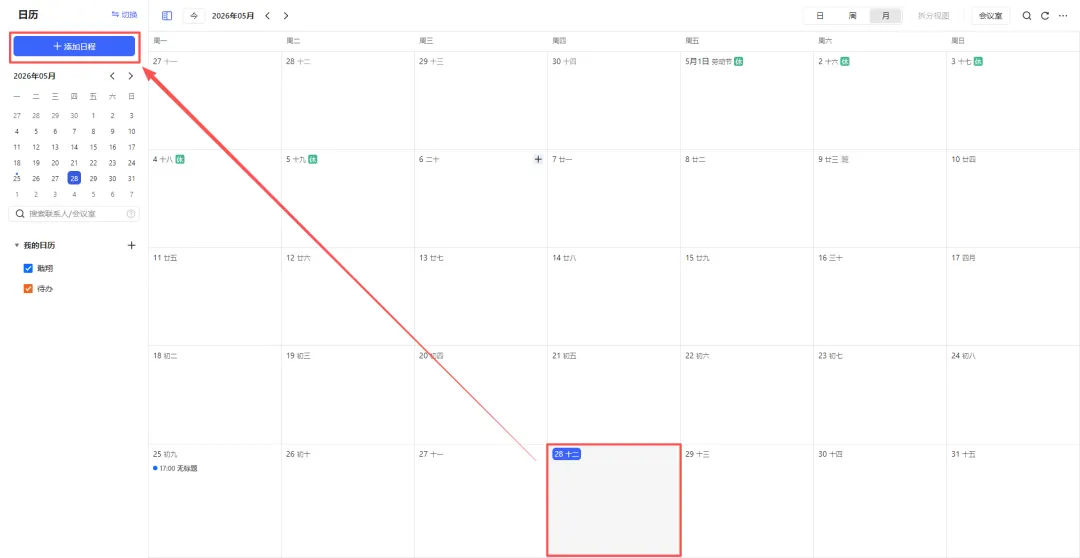
为避免遗漏会议,WPS会议还支持日程预约会议,只需在WPS主页面左侧点开日历,选中需要提上日程的日期,点击添加日程,即可进入会议预约界面。
预约好之后在会议当天会提前在WPS界面通过消息推送进行提醒。
二.如何使用WPS会议?
1.下载正版的WPS 365
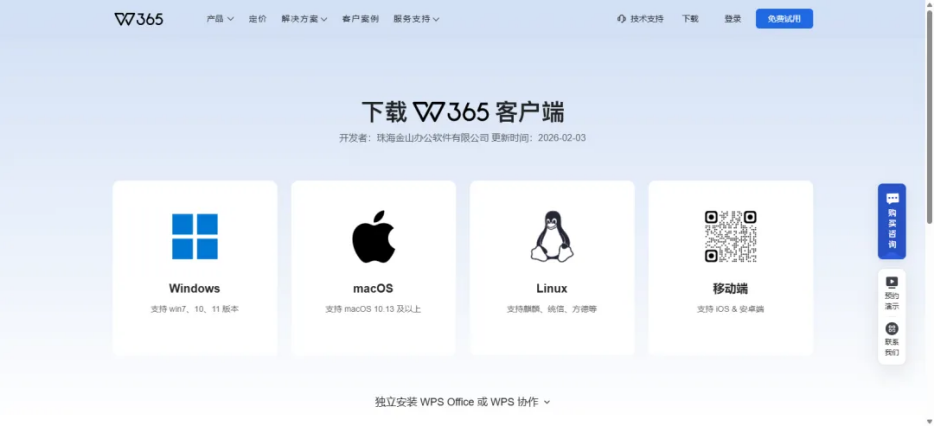
在WPS 365官方网站的下载页面进行下载,地址为:https://365.wps.cn/download365
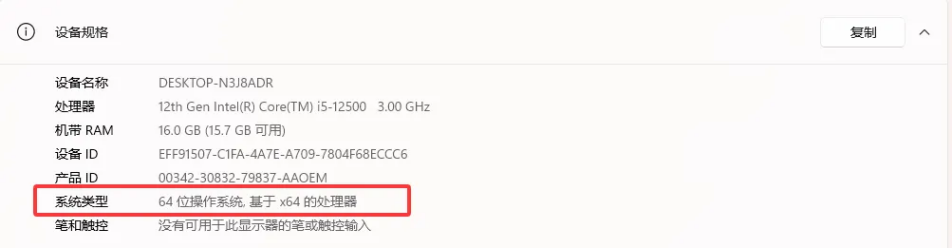
下载时选择电脑对应的系统版本下载即可。在下载windows版本时,如果不清楚电脑是32位还是64位版本的话,可以在桌面的我的电脑处点击右键属性,在设备规格处可以查到,绝大多数的windows系统都是64位版本。
2.加入本校WPS 365企业
目前很多老师已经加入了本校的WPS 365企业,还没有加入的可以通过下面的方式进行加入。
(1)扫描邀请二维码。

(2)填写姓名、手机号、验证码提交申请。
(3)等待管理员审核,审核通过将收到短信通知。
3.使用WPS 365会议功能
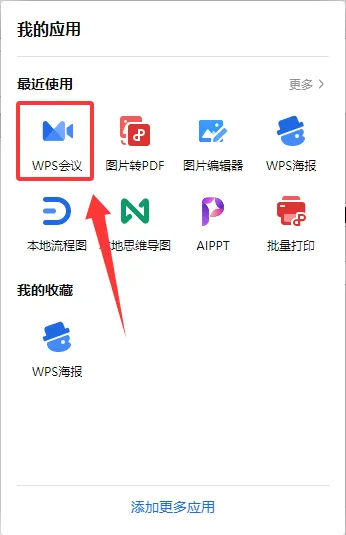
(1)使用WPS 365电脑端的会议功能:在电脑端打开WPS 365,点击右上角区域“我的应用”按钮。

在弹出的应用界面中选择“WPS会议”,即可开始使用会议功能。
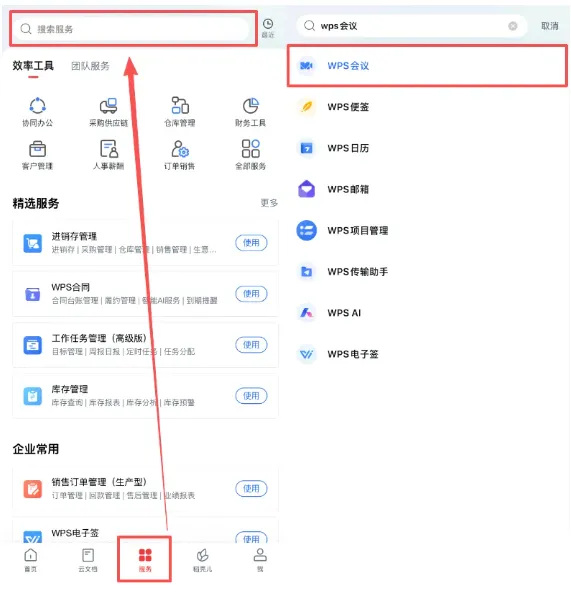
(2)使用WPS office手机端的会议功能:打开WPS office手机端,首先点击下方中间的“服务”按钮,再在上面的搜索框输入WPS会议,最后选择应用“WPS会议”即可开始使用。
使用鸿蒙系统的老师可在卓易通单独下载WPS会议APP进行使用。